

Notícias
21 de janeiro de 2017Notícias
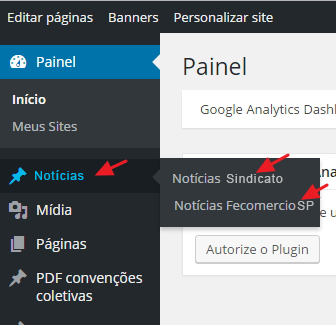
Para acrescentar novas notícias locais (do sindicato), você fará o mesmo indicado no capítulo para acrescentar destaques à homepage do site:
adicionará novas publicações na sessão notícias, da área administrativa.
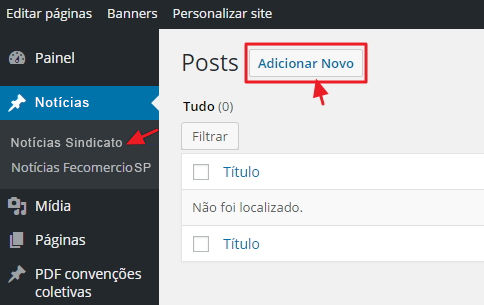
Para cadastrar um novo artigo, clique em Adicionar Novo, no topo da página.
Na tela seguinte, digite o título no primeiro campo. Use a área central, semelhante ao Word, para escrever o conteúdo do artigo. Se preferir colar
um texto pronto do seu computador, cole-o primeiro em um bloco de notas e, depois, no editor do site, para que ele não venha com a formatação do seu
editor de texto – isso prejudica a formatação da página.

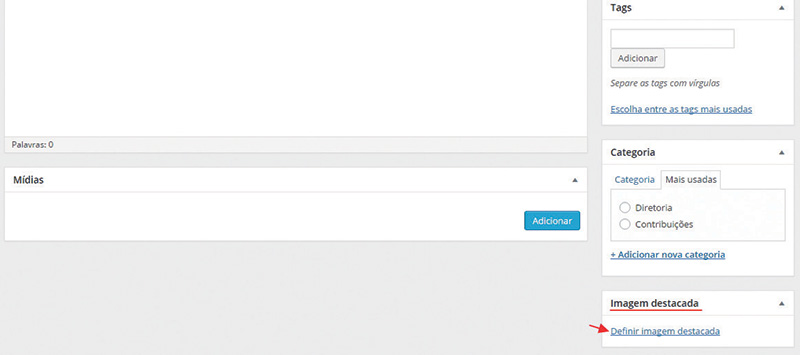
A imagem que aparece no destaque da homepage e no topo da página do artigo deve ser cadastrada na coluna à direita, na caixa Imagem destacada.
Role a página até visualizá-la e clique no link Definir imagem destacada.
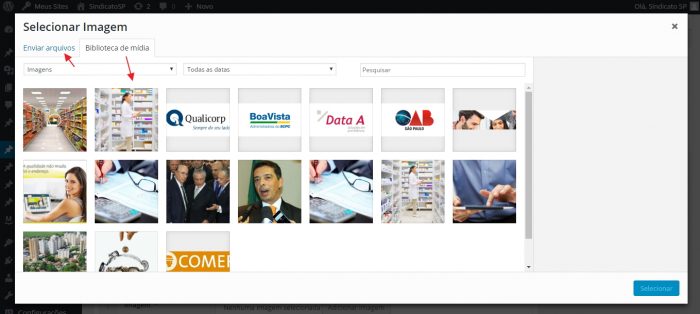
Ao clicar no link, abrirá uma janela suspensa (pop-up) com as imagens já cadastradas na biblioteca de mídia. Você pode selecionar uma imagem já
cadastrada ou enviar uma nova imagem do seu computador.
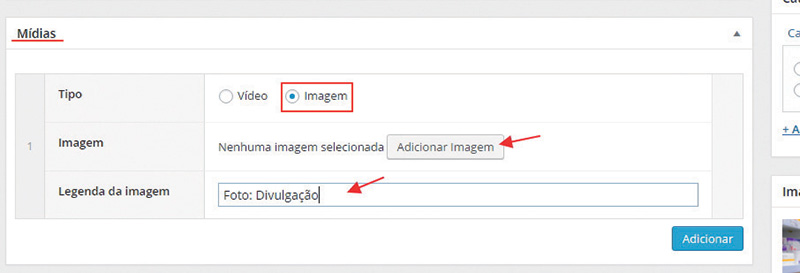
Abaixo do editor de texto há o campo Mídias. Com ele é possível selecionar um vídeo ou uma imagem para acrescentar ao conteúdo do artigo.
Clique no botão Adicionar.

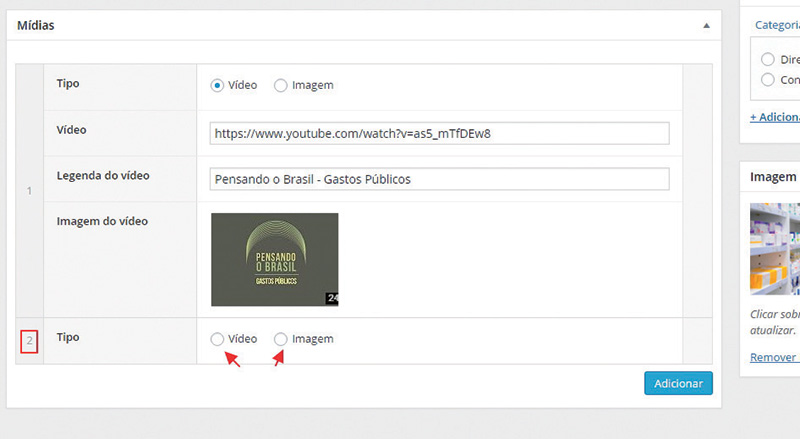
Selecione a opção que deseja: Vídeo ou Imagem. No caso de Vídeo, copie e cole a URL – o endereço do vídeo na internet. Você pode acrescentar uma
legenda sobre o vídeo e uma imagem que o represente e que será usada como chamada desse vídeo dentro do artigo.
Ao terminar o cadastro, clique no botão Adicionar.

No caso de Imagem, adicione uma imagem e uma legenda. Não esqueça de finalizar clicando no botão Adicionar.
Depois de adicionar um item, um vídeo ou uma imagem, você pode adicionar mais itens, se necessário.
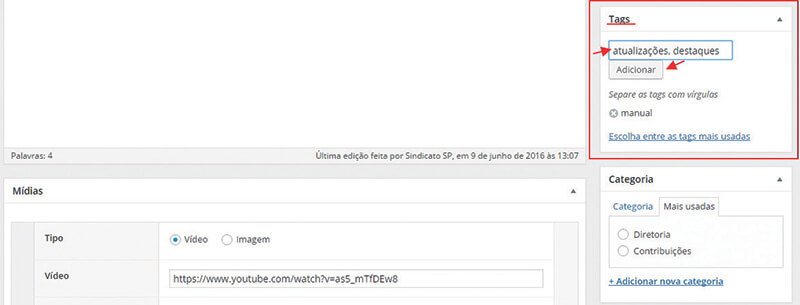
Na coluna à direita, há mais dois itens que precisam ser preenchidos. Na caixa Tags, adicione palavras-chave relacionadas ao artigo.
Você pode adicionar mais de uma tag e separá-la por vírgula.
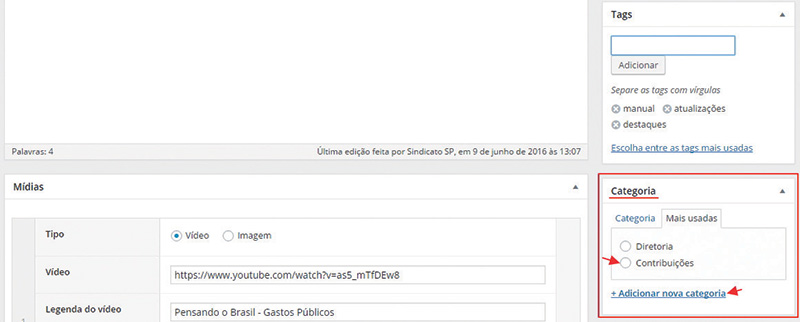
Na caixa Categoria, selecione a categoria relacionada ao artigo ou adicione uma nova categoria, se necessário.
Essa caixa ajuda a organizar o conteúdo.
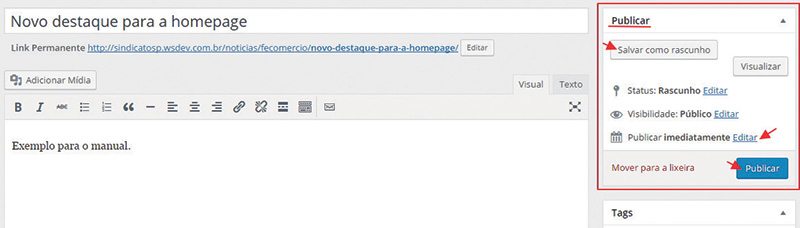
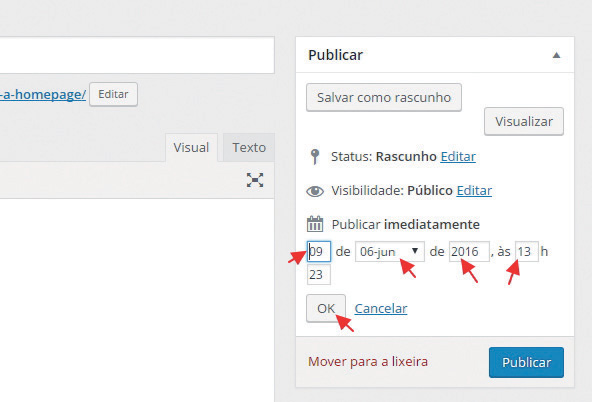
Ao terminar de cadastrar o artigo, na caixa Publicar, na coluna à direita, você pode optar por salvar o post como rascunho, publicá-lo ou programá-lo.
Caso escolha a última opção, clique em Editar ao lado de Publicar imediatamente e altere a data.
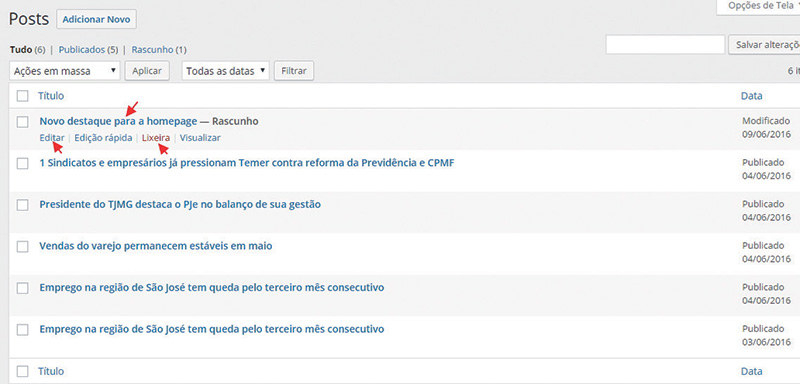
Na tela da lista de artigos, você pode selecionar um post para editar clicando no título ou no link Editar, que aparece quando colocamos o cursor do
mouse sobre o título. Entre os links visíveis, está o Lixeira, que apaga o artigo da lista e do site.
Na tela de edição do artigo, você pode atualizar qualquer campo. Ao terminar as edições, não esqueça de clicar no botão Atualizar na caixa
Publicar, no topo da coluna à direita.
